
本篇重點
先看結論
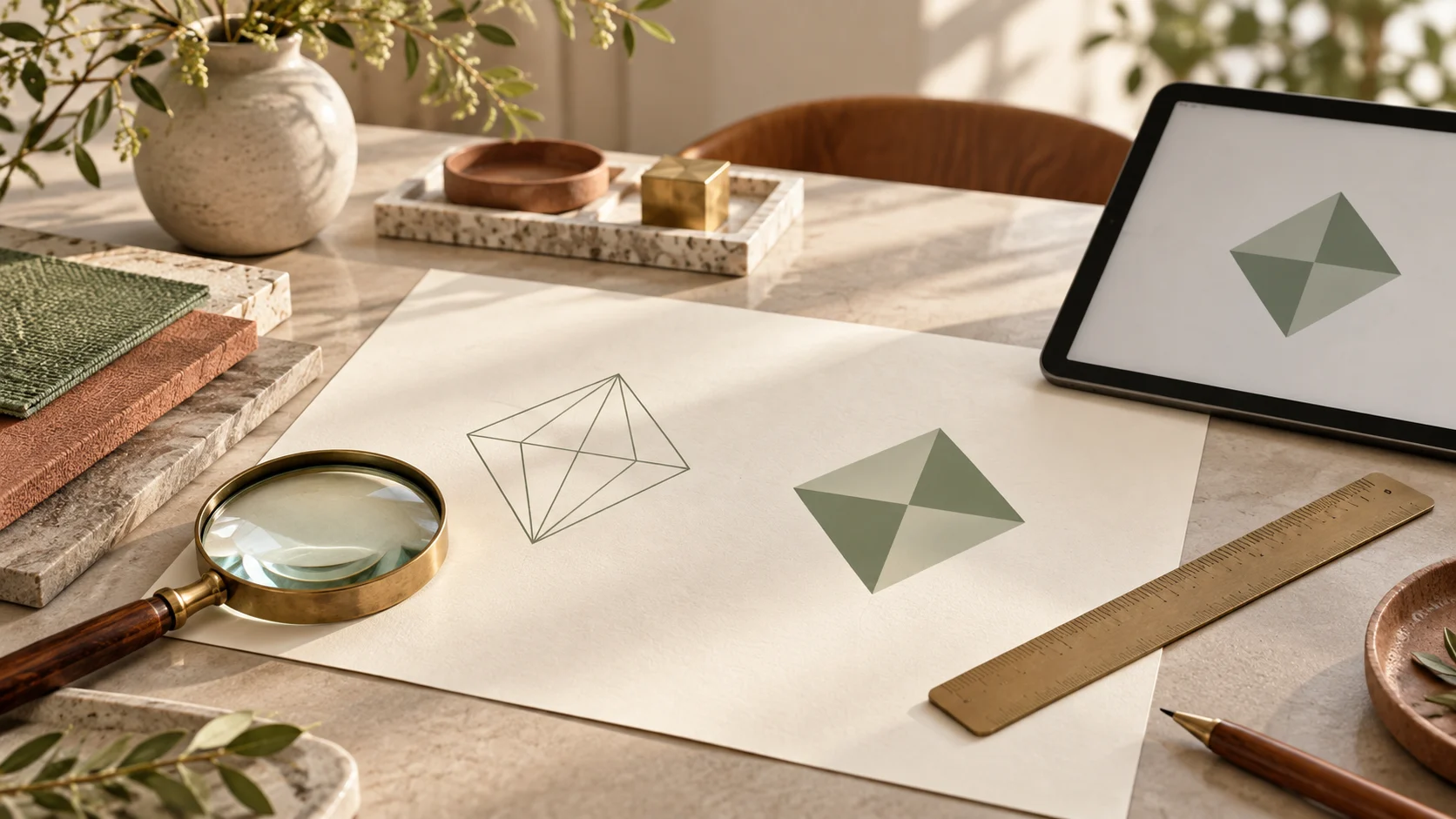
- AI 或 PDF 也可能只包著一張低解析圖片;改副檔名不會變成向量。
- 點陣圖看「實際尺寸下的有效 PPI」,不是單看檔案寫 72 或 300。
- 交付原始檔、預覽 PDF、尺寸與印刷需求,並保留自己的可編輯版本。
向量與點陣:先看內容,再看格式
表格可左右滑動查看完整內容
| 格式 | 適合提供的內容 | 交稿檢查 |
|---|---|---|
| AI/向量 PDF | 標誌、字型轉外框後的文字與線條 | 連結圖片有嵌入或另附,特效與色彩正常 |
| EPS/SVG | 可編輯線條與形狀 | 與承作軟體相容,字型與透明效果不遺失 |
| PNG/TIFF/JPEG | 照片、插畫或只有點陣的標誌 | 像素足夠、壓縮不嚴重;JPEG 不支援透明底 |
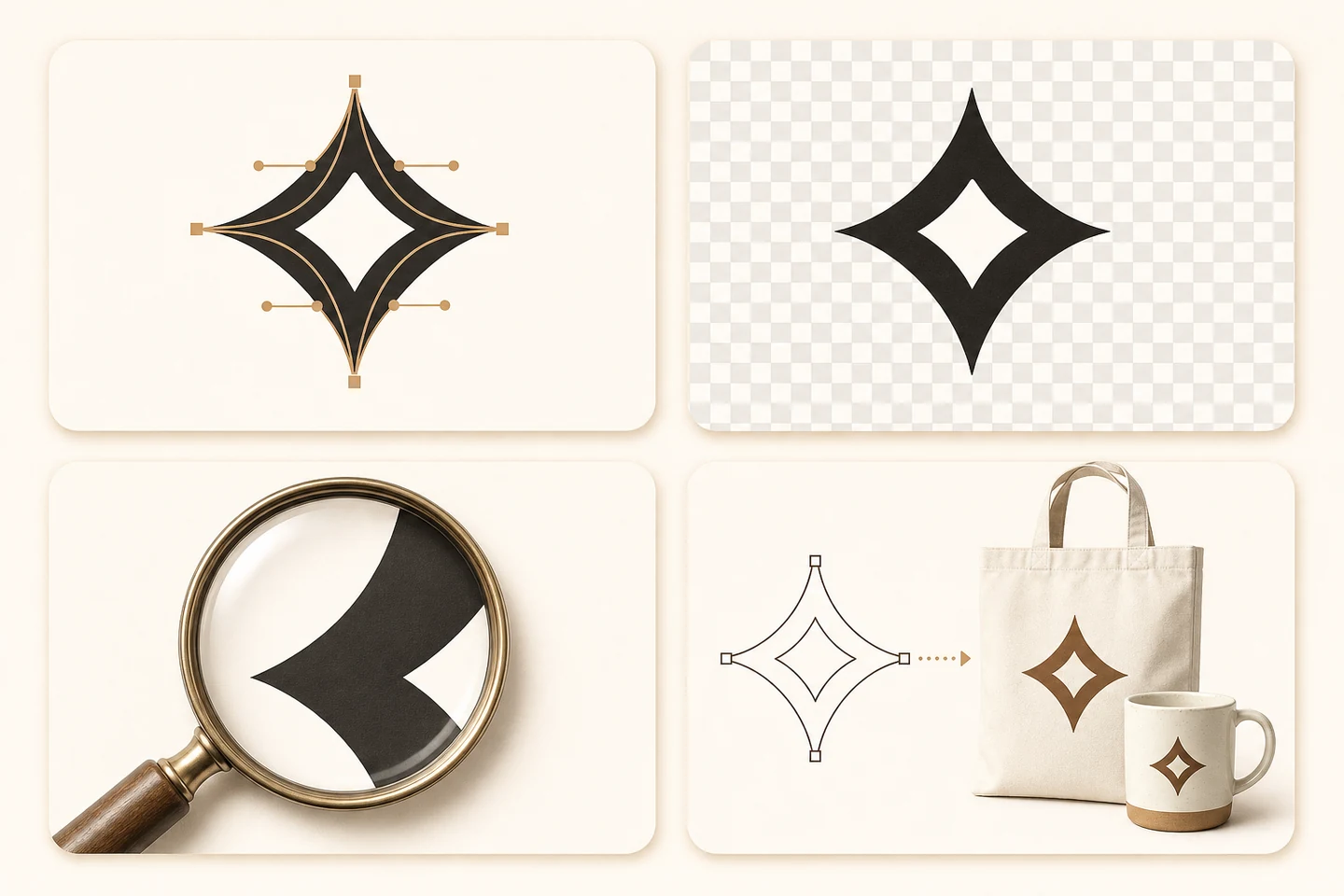
向量線條可縮放,不代表檔案中的照片或陰影也無限清晰。放大檢查有幫助,但仍應由設計軟體確認是否真的存在向量路徑。
解析度怎麼用實際尺寸計算?
有效 PPI = 像素數 ÷ 印刷長度(英吋)。例如寬 600 像素的圖,印成 5.08 公分(2 英吋)寬,約為 300 PPI;放大為 10.16 公分時,就只剩約 150 PPI。
300 PPI 是常見高品質近距離印刷參考,不是每種設備或工法的硬性門檻。細線標誌通常優先向量,實際要求仍依加工方式與觀看距離確認。只修改解析度欄位,不會自動增加原本不存在的細節。
文字、連結與透明背景怎麼處理?
- 保留可編輯原檔;另存交稿版,再依要求將文字轉外框,避免缺字型。
- 確認連結圖片沒有遺失,並提供可核對的 PDF 預覽。
- 白色背景和透明背景不同;反白 LOGO 需註明是印白墨、留底色或去背。
- 不要只交螢幕截圖。若原稿在簡報中,請一併提供原始圖片或可編輯內容供評估。
檔案之外,還要寫清楚的五件事
- 商品貨號、顏色與數量。
- 圖案實際寬高、正反面與方向;不要只說「置中就好」。
- 印刷色數、指定色與可接受的替代方案。
- 是否含照片、漸層、細線、QR Code 或可變姓名。
- 完成核稿的窗口與希望到貨日。
QR Code 必須在預計尺寸與材質上測試,並確認連結有效。安全距離、出血與最細線寬,應依商品印刷範圍或刀模圖設定。
沒有向量檔怎麼辦?
先向原設計者索取原檔;若只有圖片,提供最大原始像素版本,不要反覆轉傳壓縮。重描或重新製稿是否可行、費用與授權需先確認,不能保證自動描圖完全還原。
交稿前檢查清單
- 圖案、文字、電話與網址無誤,使用權已取得。
- 原檔與預覽一致,沒有缺圖、缺字型或隱藏的舊稿。
- 實際尺寸與可印範圍已確認,點陣圖細節足夠。
- 色彩參考與樣品需求已說明。
- 明確標示最終檔名與版本,避免不同窗口同時核不同稿。
解析度參考:Adobe 印刷影像解析度說明(另開新視窗)。
下一步閱讀
相關客製商品
先選品項,再確認數量、印刷位置與到貨日;商品頁價格不等於每種客製方案的總價。
把需求整理好,取得適合的客製方案
提供用途、數量、總預算、希望到貨日與 LOGO 檔案。送出詢價不代表已保留庫存或確認交期,需由專人回覆確認。